
شرح لوحة التحكم ( عام )
بسم الله الرحمن الرحيم
فى هذا الموضوع بمشيئة الله سيتم شرح مصور للوحة تحكم منتديات phpbb3 شرح كامل ووافى ان شاء الله
وسيتم تقسيم العمل لموضوع عن كل موديل حيث سيكون الموصوع الاول
لوحة التحكم ( عام ) ثم الموضوع التالى بمشيئة الله لوحة التحكم ( المنتديات ) وهكذا
ويرجى المساندة من الاخوة الافاضل وسنبدأ الان
الصورة التالية توضح الصفحة الرئيسية عند فتح لوحة التحكم مباشرة وسنمر عليها مرا سريعا حيث انها تكون معربة ومشروحة ولا تحتاج الى سرد تفصيلى
الصورة توضيحية
توضيح الارقام بداخل الصورة كالتالى
1- وهو لتصفير اكبر عدد تواجد بالمنتدى فى لحظة واحدة تشغيل هذه الخاصية سيجعل اكبر عدد تواجد فى لحظة
واحدة هو ( صفر )
2- تصفير تاريخ بداية المنتدى وتشغيل هذه الخاصية يجعل تاريخ بداية المنتدى تاريخ التصفير
3- وهى لاعادة حساب عدد المواضيع والمشاركات لطرح الرقم الصحيح
4- وهى مزامنة للمشاركات الموجودة بالفعل اما ماتم تهذيبها فلن يتم احتسابها
5-وهى مزامنة للمواضيع التى شهدت نشاطا فى خلال ستة اشهر
6- وهى حذف الجلسات الخاصة بالمنتدى وبالتالى سيتم اخراج جميع الموجودين بالمنتدى وسيتوجب عليهم
اعادة تسجيل الدخول
7- حذف الملفات المؤقتة للمنتدى وتستخدم فى حالة اذا قمت بالتعديل على ملفات المنتدى او الاستايل .. الخ لكى تظهر التعديلات مباشرة
يتبع
تكملة الشرح من الكاتب الأصلي
إدارة الاعضاء
بسم الله الرحمن الرحيم
استكمالا للموضوع سنشرح أدارة الاعضاء من الواجهة الرئيسية
عام >> ادارة الاعضاء
تابع الصورة التالية

بعد الضغط على ارسال كما هو موضح فى الصورة السابقة تابع معى الصورة التالية

تابع معى تفصيلات الارقام التى فى الصورة السابقة
1 رقم 1 فى الصورة هى عبارة عن قائمة منسدلة تستطيع من خلال هذه القائمة ان تقوم بالتالى ( تستطيع رؤية مذكرات العضو + تستطيع رؤية التحذيرات الخاصة بالعضو وحذفها ان شئت +تستطيع رؤية الملف الشخصى للعضو وتعديل ماتريد + تستطيع رؤية التعديلات العامة للعضو وتغييرها ان شئت + تستطيع رؤية الصورة الشخصية للعضو ويمكنك استبدالها او تغييرها او حذفها كما تريد + تستطيع ايضا من خلال هذه القائمة المنسدلة تغيير رتبة العضو + تستطيع ايضا رؤية توقيع العضو او تغييره كيفما تشاء + تستطيع ايضا رؤية المجموعة المنتمى اليها العضو وتغييرها + تستطيع رؤية صلاحيات العضو وتغيير ماتشاء + تستطيع ايضا رؤية المرفقات الخاصة بالعضو مع امكانية حذفها . كل هذا يمكنك فعله عن طريق هذه القائمة )
2- الرقم 2 فى الصورة يوضح اسم المستخدم وتستطيع ايضا تغيير اسم المستخدم الى اى اسم تريد
3- الرقم 3 فى الصورة يوضح تاريخ تسجيل العضو يعنى العضو سجل يوم ايه فى شهر ايه والساعة كام
4-الرقم 4 فى الصورة يوضح بيانات ال ip الخاصة بهذا العضو
5- الرقم 5 فى الصورة يوضح تاريخ اخر نشاط للعضو فى المنتدى حيث يبين اليوم والشهر والساعة
6- الرقم 6 فى الصورة يوضح عدد مشاركات العضو فى المنتدى كم مشاركة
7- الرقم 7 فى الصورة يوضح عدد الانذارات التى وجهت لهذا العضو
8- الرقم 8 فى الصورة يوضح ما اذا كان هذا العضو يندرج تحت المؤسسين ام لا حيث ان العضو المؤسس يتمتع بكافة
الصلاحيات
9- الرقم 9 فى الصورة يوضح البريد الالكترونى الذى سجل به العضو
10- الرقم 10 فى الصورة يوضح اذا كنت تريد تغيير البريد الالكترونى للعضو من خلاله فلابد من التأكيد
11- الرقم 11 فى الصورة يوضح الرقم السرى فى حالة ما اذا أردت تغييره
12- الرقم 12 فى الصورة يوضح تأكيد الرقم السرى فى حالة اردت تغيير الباسورد كما فى الخطوة السابقة سيتوجب
عليك تأكيد الرقم السرى فى هذه الخطوة
13- الرقم 13 فى الصورة يوضح كلمة ارسال ويجب الضغط عليها فى حالة قمت بتعديلات معينة فى الخطوات من 2: 13
وأردت حفظ هذه التغييرات
14- الرقم 14 فى هذه الصورة يوضح أداوات سريعة تمكنك هذه الادوات من تنفيذ الافعال التالية ( حذف التوقيع فقط بدون امكانية التعديل او رؤيته +حذف الصورة الشخصية فقط بدون رؤيتها او امكانية تعديلها + نقل جميع المشاركات للعضو فى المنتدى الذى تريد + حذف جميع المشاركات للعضو +حذف جميع المرفقات الخاصة بالعضو + تفريغ صندوق الصادر الموجود لدى العضو فى الرسائل الخاصة + حذف العضو من المسجليين الجدد )
15- الرقم 15 فى الصورة يوضح كلمة ارسال ويجب الضغط عليها لحفظ التعديلات التى تريدها فى الخطوة رقم 14 فقط
إدارة المجموعات وكيفية انشاء مجموعة
بسم الله الرحمن الرحيم
استكمالا للموضوع سنشرح أدارة االمجموعات من الواجهة الرئيسية
عام >> ادارة المجموعات
تابع الصورة التالية

فى الصورة التالية سنوضح الخطورة المشار اليها فى الصورة السابقة بالرقم 2 وهى كيفية انشاء مجموعة وسيتم تجزئة شرح ان شاء مجموعة فى صورتين حيث ان حجم الصفحة كبير على التقاط صورة واحدة لكامل الصفحة اى ان الصورة
( أ والصورة ب)يظهران فى نفس الصفحة عند انشائك للمجموعة
تابع معى الصورة ( أ )

تابع معى تفصيلات الارقام التى فى الصورة السابقة
1- الرقم 1 فى الصورة تستطيع من خلاله وضع اسم المجموعة كما تريد
2- الرقم 2 فى الصورة يوضح وصف المجموعة مثلا اذا كانت مجموعة مشرفين بتكتب وصف يتناسب مع مهامهم وهكذا
3- الرقم 3 فى الصورة يوضح نوع المجموعة هل هى ( مفتوحة يستطيع اى شخص الانضمام اليها باستيفاء شروطها ) ام هى (بالطلب اى لابد من تقديم طلب للمدير المنتدى ) ام هى ( مغلقة لا يجوز الانضمام اليها بتقديم طلب ) ام هى ( مخفية لا تظهر للاعضاء)
4- الرقم 4 فى الصورة يوضح هل تريد نسخ الصلاحيات الخاصة بهذه المجموعة من مجموعة اخرى ام لا وتستطيع اختيار المجموعة التى تريد نسخ الصلاحيات منها من خلال هذه القائمة المنسدلة
5- الرقم 5 فى الصورة يوضح كيفية ادارة هذه المجموعة هل هى من قبل المؤسس فقط ام لا وتستطيع الاختيار بتنشيط المربع الموجود اما هذا الخيار
6- الرقم 6 فى الصورة يوضح اعفاء رئيس المجموعة من التصاريح اولا فى حالة فرض تصاريح معينة ويمكنك تفعيل هذه الخاصية بتنشيط المريع الموجود اما هذا الخيار
7- الرقم 7 يوضح اذا تريد عرض هذه المجموعة فى قائمة الالوان الموجودة فى رئيسية المنتدى ام لا وتستطيع تنشيط هذا هذه الخاصية بتنشيط المربع الموجود امام هذا الخيار
8- الرقم 8 الموجود فى الصورة يوضح اذا كنت لهذه المجموعة ان تستقبل الرسائل الخاصة ام لا وتستطيع التحكم فى هذا الخيار عن طريق المربع الموجود امامه
تابع معى الصورة رقم ( ب )

9- الرقم 9 فى الصورة يوضح امكانية تغيير عدد ارسائل الخاصة فى كل مجلد عن باقى الاعضاء على اعتبار انك لو وضعت القيمة 0 فسيتم تحديد هذا العدد بالعدد المحدد سلفا للاعضاء العاديين
10- الرقم 10 فى الصورة يوضح الحد الاعلى لعدد المستقبلين للرسائل الخاصة بمعنى ماهو العدد المسموح لهذه المجموعة لارسال رسالة واحدة لعدة اعضاء فكم هو عدد هذا الاعضاء على اعتبار ان وضعك للقيمة 0 فسيتم تحديد هذا الرقم كما هو محدد سلفا لبقاى الاعضاء
11- الرقم 11 فى الصورة يوضح ماهو اللون الذى تريد ان تظهر به هذه الصورة فى رئيسية المنتدى ( برجاء مراعاة النقطة رقم 7 فى الصورة السابقة ) ويتم تحديد اللون عن طريق الكود او باختيارك اللون من قائمة الالوان بالضغط على لوحة الالوان
12- الصورة رقم 12 فى الصورة توضح الرتبة التى تريد ان تظهر لكافة الاعضاء المنضمين لهذه المجموعة وتستطيع اختيار الرتبة من القائمة المنسدلة الموجودة
13- الرقم 13 الموجود فى الصورة يبين لك الصورة الافرتاضية للمجموعة مع امكانية حذفها
14- الرقم 14 الموجود فى الصورة يمكنك من رفع صورة من جهازك لتكون الصورة الافتراضية لهذه المجموعة
15- الرقم 15 فى الصورة يمكنك من تحميل صورة من موقع ويب ووضعها كصورة افتراضية للمجموعة
16- الرقم16 فى الصورة يمكنك من وضع صورة افتراضية للمجموعة عن طريق رابط خارجى للصورة
17- الرقم 17 يوضح امكانية تحديد ابعاد الصورة الشخصية الخاصة بالاعضاء الموجودين فى هذه المجموعة وفى حالة تركتها فارغة فسيتم تحديد الابعاد العامة المحددة لباقى الاعضاء
18- الرقم 18 فى الصورة يوضح انه بعد القيام بالتعديلات المطلوبة ولاعتماد هذه المجموعة فعليك اختيار ارسال لتصبح المجموعة فعالة
يتبع
انشاء منتدى جديد وادارة المنتديات
بسم الله الرحمن الرحيم
استكمالا لشرح لوحة تحكم المنتدى نستكمل الدرس حيث سنقوم بشرح ادارة المنتديات
>> عام>> ادارة المنتديات
تابع معى الصورة التالية

ولكى ننشأ منتدى جديد تابع معى الصورة التالية وتفاصيل الارقام

1- الرقم 1 الموجود فى الصورة يوضح نوع المنتدى ومن هذه القائمة المنسدلة تستطيع اختيار هل تريد انشاء قسم او منتدى او رابط
2- الرقم 2 فى الصورة توضح المنتدى الاب اى القسم الذى سيتبعه هذا المنتدى فلو كنا بصدد انشاء قسم مستقل نختار بدون اصل ولكن اذا كنا بصدد انشاء منتدى فنختار القسم المناسب له
3- الرقم 3 فى الصورة يوضح نسخ الصلاحيات بمعنى هل تريد نسخ الصلاحيات لهذا المنتدى من منتدى اخر انشأته سلفا وتستطيع اختيار المنتد الذى تريد من القائمة المنسدلة
4- الرقم 4 فى الصورة يوضح اسم المنتدى الذى تريد انشاءه
5- الرقم 5 فى الصورة يوضح الوصف الذى ستوصف به المنتدى وهذا الوصف يظهر اسفل اسم كل منتدى
6- الرقم 6 فى الصورة يوضح صورة المنتدى بمعنى اذا اردت وضع صورة بجانب اسم المنتدى فهنا ستضع الامتداد واسم الصورة التى تريدها ان تظهر وذلك عن طريق ان تقوم برفع الصورة بداخل مجلد images الموجود ضمن فلدرات المنتدى عن طريق برنامج ftp ثم تضع امتادا الصورة فى هذا المربع ليكون كالتالى images/picture.gif بالطبع ستغير كلمة بيكتشر والامتداد الى مايتناسب مع الصورة التى تريد وضعها
7- الرقم 7 فى الصورة يوضح كلمة مرور المنتدى فى حالة اذا رغبت فى اغلاق المنتدى بكلمة مرور
8- الرقم 8 فى الصورة توضح تأكيد كلمة المرور الخاصة باغلاق المنتدى فى حالة تطبيق الخطوة رقم 7
9- الرقم 9 فى الصورة يوضح امكانية تخصيص استايل محدد لهذا المنتدى اذا كنت لا ترغب اترك الخيار كما هو
10- الرقم 10 فى الصورة يوضح حالة المنتدى هل تريد هذا المنتدى ان يكون مفتوح اى يمكن للاعضاء اضافة المواضيع ام تريده مغلق يستطيع الاعضاء مشاهدته ولكن لا يستطيعون اضافة مواضيع او مشاركات
11- الرقم 11 فى الصورة يوضح امكانية اظهار المنتديات الفرعية اسفل المنتدى سواء فى الصفحة الرئيسية او فى اى صفحة اخرى
12- الرقم 12 فى الصورة يوضح امكانية اظهار المنتديات الفرعية التابعة لهذا المنتدى فى الصفحة الرئيسية اسفل اسم المنتدى
13- الرقم 13 فى الصورة يوضح امكانية مراجعة الردود الجديدة فى الموضوع وانت تكتب رد بمعنى انك اثناء كتابتك لرد فى موضوع ما وضع احد الاعضاء الاخرين ردا لم تره قبل البدء فى كتابة الرد فهذا الخيار يمكنك من مراجعة اى رد جديد اثناء ذلك مع وجوب تعطيلها فى منتديات الدردشة
14- الرقم 14 فى الصورة يوضح امكانية تفعيل الرد السريع بهذا المنتدى
15- الرقم 15 فى الصورة يوضح امكانية تفعيل فهرسة الموضوع بمحركات البحث
16- الرقم 16 فى الصورة توضح امكانية تفعيل ايقونات المواضيع ام لا وهى عبارة عن الاشكال التى تظهر بجوار عنوان الموضوع
17- الرقم 17 فى الصورة يوضح امكانية اظهار المواضيع الموجودة فى هذا المنتدى ضمن المواضيع النشطة
18- الرقم 18 فى الصورة يوضح كم عدد المواضيع التى تريدها ان تظهر قبل بدء انشاء صفحة اخرى وفى حالة تركت القيمة 0 سيتم تحديدها اوتوماتيكيا على اساس تحديدك السابق
19- الرقم 19 فى الصورة يوضح تفعيل التهذيب التلقائى ام لا بمعنى ان يقوم المنتدى بحذف المواضيع بعد مدة معينة او على اساس عدد المشاركات او المشاهدات
20- الرقم 20 فى الصورة يوضح امكانية تكرار التهذيب التلقائى على حسب المدة
21- الرقم 21 فى الصورة يوضح امكانية تحديد تهذيب المشاركات بعد عدد معين من المشاركات تستطيع تحديد هذا العدد من هذا الخيار
22- الرقم22 فى الصورة يوضح انك تستطيع تحديد عدد المشاهدات التى يبدأ بعدها التهذيب التلقائى
23- الرقم 23 فى الصورة يوضح امكانية تهذيب الاستفتاءات التى لم شارك فيها احد
24- الرقم 24 فى الصورة يوضح امكانية تهذيب الاعلانات
25- الرقم 25 فى الصورة يوضح امكانية تهذيب المواضيع المثبتة
26- الرقم 26 يوضح امكانية وضع رابط للقوانين الخاصة بهذا المنتدى فى حالة رغبتك بوضع قوانين خاصة بهذا المنتدى
27- الرقم 27 يوضح امكانية كتابة القوانين الخاصة بهذا المنتدى والتى ستظهر اعلى المنتدى للاعضاء
ضبط صلاحيات المنتدى
بسم الله الرحمن الرحيم
بعد الانتهاء من الخطوة السابقة سيتوجب علينا ضبط الصلاحيات الخاصة بهذا المنتدى ونحن نتحدث عن ضبط صلاحيات المجموعات للمنتدى لا الاعضاء منفردين بل ضبط صلاحيات المجموعات
بعد الانتهاء من الخطوة الموضحة للصورة السابقة ستظهر لنا الصورة التالية
تابع الصورة
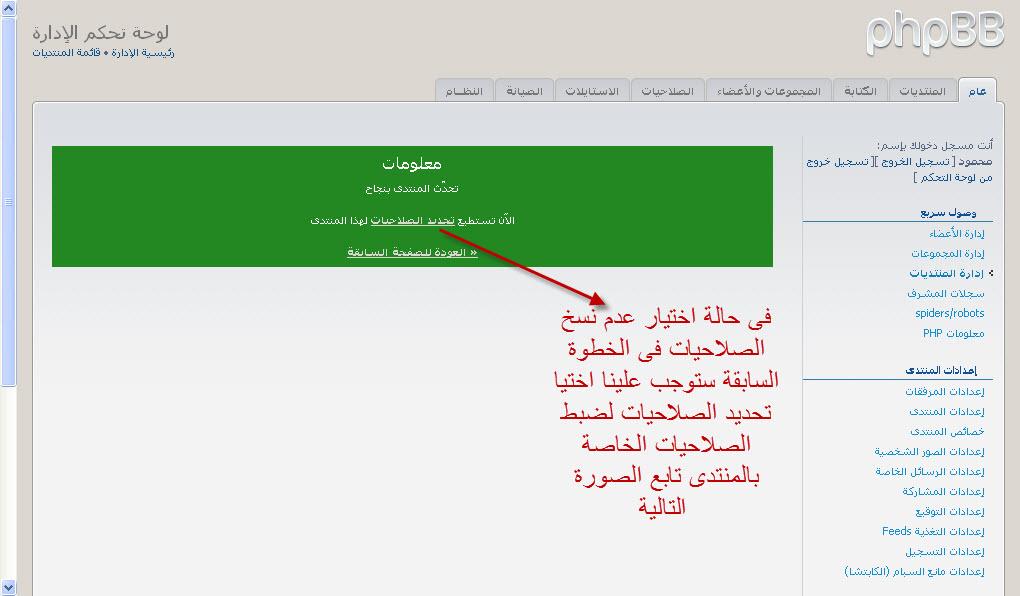
بعد تنفيذ الخطوة فى الصورة السابقة واختيار تحديد الصلاحيات ستظهر لنا الصورة التالية
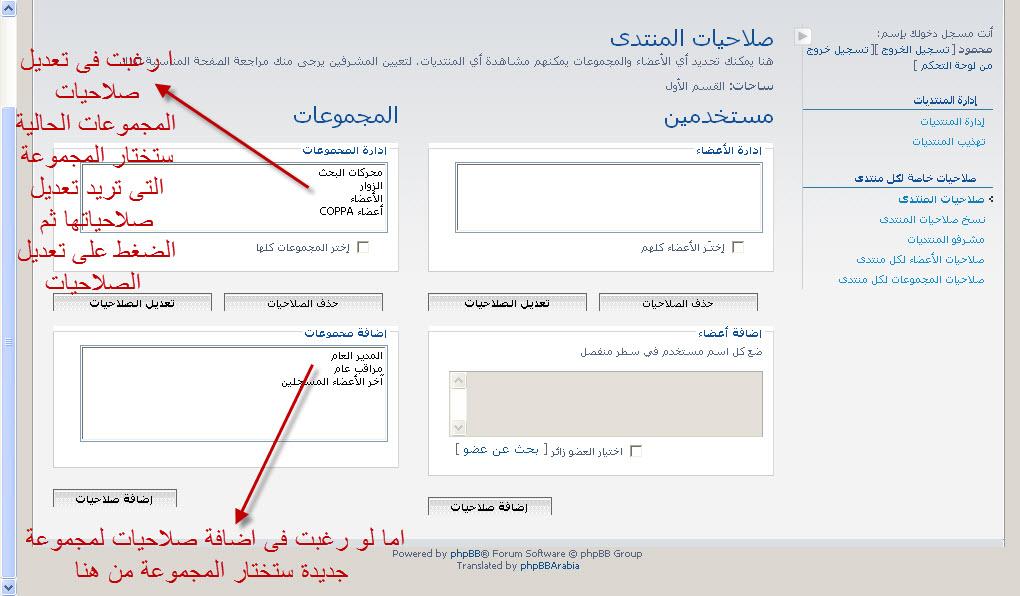
بعد اختيار اضافة الصلاحيات او تعديلاها على حسب مانرغب ستظهر لنا الصفحة التالية مع التنبيه باننا نضبط صلاحيات المجموعات فمن خلال هذه الخطوة تستطيع ضبط صلاحيات المجموعات للمنتدى حيث ستجد امام كل مجموعة قائمة منسدلة تستطيع من هذه القائمة اختيار قالب الصلاحية الذى يتناسب معك وسيتم شرح قوالب الصلاحية بالتفصيل فى حينه تابع معى الصورة
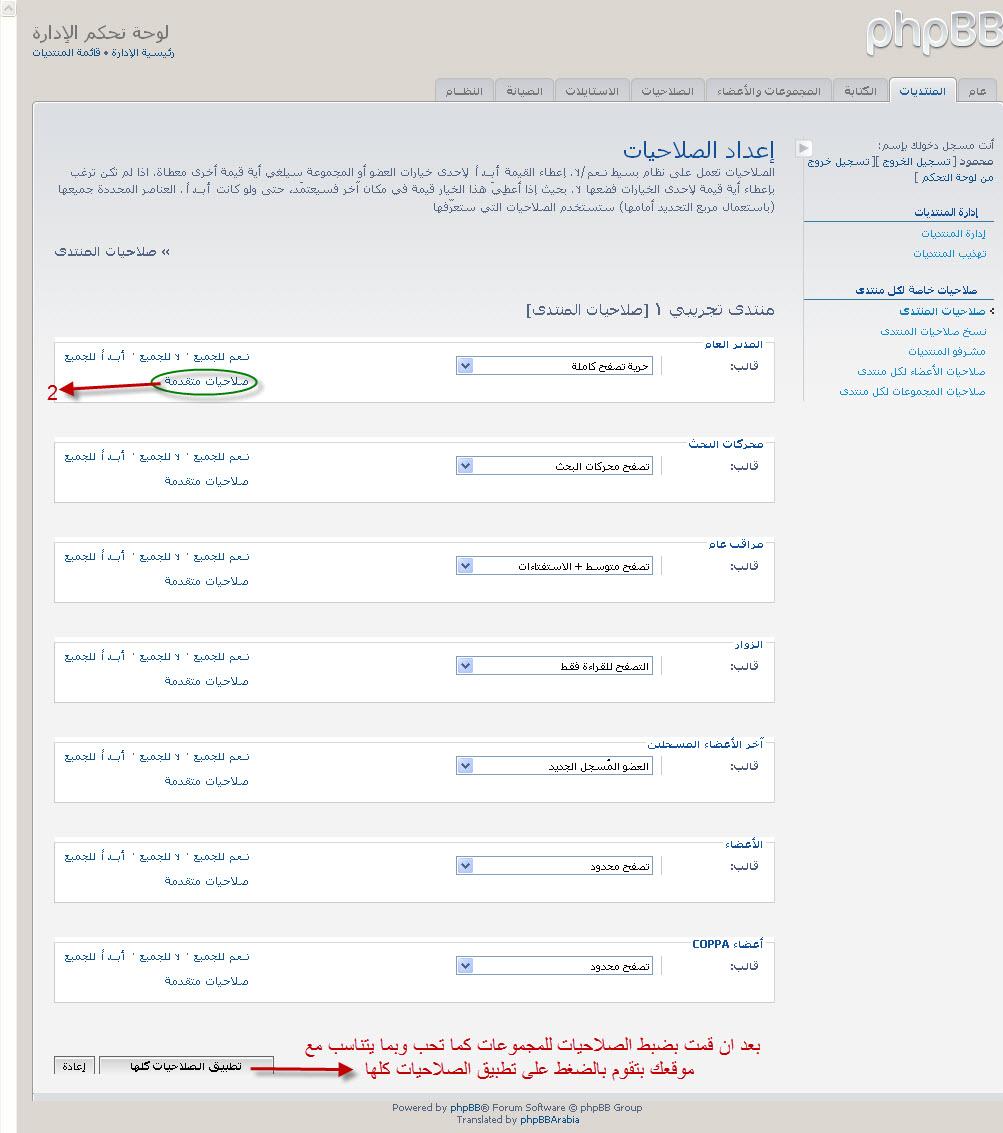
بالنسبة للخطوة رقم 2 المشار اليها فى الصورة فشرحها فى الصورة التالية
تابع معى الصورة التالية
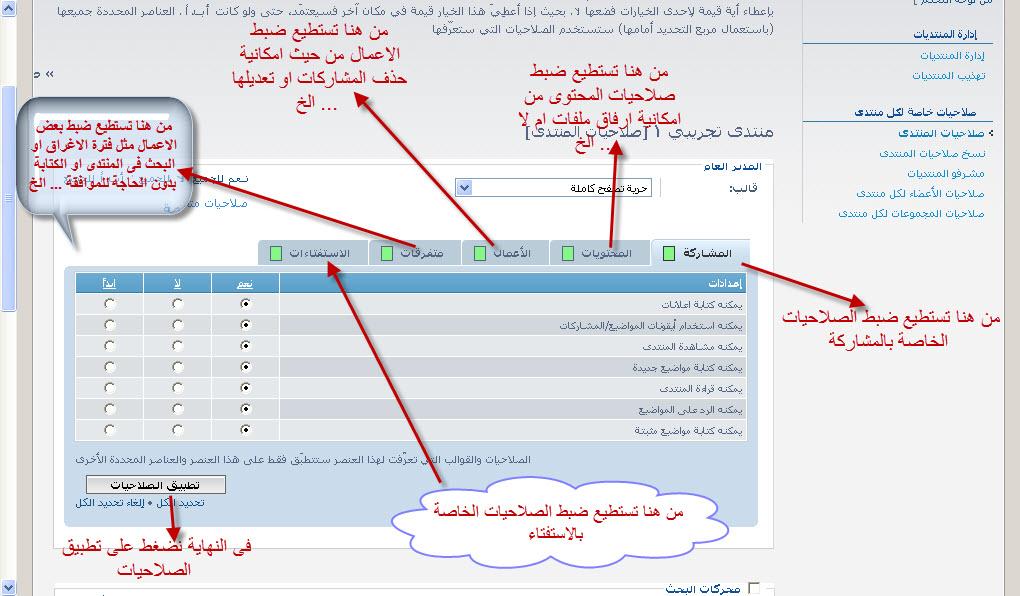
هكذا نكون قد انتهينا من ضبط صلاحيات المجموعات للمنتدى
يتبع
سجلات المشرف
بسم الله الرحمن الرحيم
نستكمل الشرح
من عام>> سجلات المشرف
تابع الصورة التالية

اعتقد انه الصورة شارحة نفسها
spiders/robots وكيفية اضافة bot جديد
بسم الله الرحمن الرحيم
استكمالا للشرح ومازلنا فى القائمة A ( عام )
فمن عام >> spiders/robots
ستظهر لنا لوحة تحكم خاصة بمحركات البحث فى المنتدى تابع الصورة التالية

ولاضافة bot جديد برجاء تابع الصورة التالية

يتبع
معلومات PHP
بسم الله الرحمن الرحيم
نستكمل الشرح
من عام >> معلومات PHP
فى هذا الخيار يتم توضيح معلومات php المثبتة على السرفر وفى بعض الاحيان يتم اخفاء بعض من هذه المعلومات بواسطة شركات الاستضافة حيث تعتبر هذه البيانات سرية لا يجوز لاحد الاطلاع عليها
تابع الصورة التالية

يتبع
اعدادات المرفقات
بسم الله الرحمن الرحيم
استكمالا للشرح نتابع
من عام >> اعدادات المرفقات
تابع الصورة التالية
ثم تابع تفاصيل الارقام على الصورة كالتالى

1- الرقم 1 على الصورة من خلاله تستطيع السماح بالمرفقات فى المنتدى او الغائها من المنتدى
2- الرقم 2 على الصورة من خلاله تستطيع السماح بالمرفقات فى الرسائل الخاصة او الغائها
3- الرقم 3 على الصورة يوضح اسم المجلد الذى يتم تخزين المرفقات فيه
4- الرقم 4 على الصورة يوضح كيفية عرض المرفقات عن طريق الوقت هل تريده تنازليا او تصاعديا
5- الرقم 5 على الصورة يوضحلك القيمة الكلية للمرفقات للمنتدى ككل بجميع اقسامه اذا كنت تريد القيمة غير محدودة
ضع القيمة 0 (صفر )
6- الرقم 6 على الصورة يوضح الحجم الاقصى للملف المرفق يمكنك تحديد القيمة كما تريد اذا كنت تريد القيمة غير
محدودة ضع القيمة 0 ( صفر )
7- الرقم 7 على الصورة يوضح الحجم الاقصى للملف المرفق فى الرسائل الخاصة يمكنك تحديد القيمة كما تريد اذا كنت
تريد القيمة غير محدودة ضع القيمة 0 ( صفر )
8- الرقم 8 على الصورة يوضح العدد الاقصى لعدد الملفات المرفقة فى الموضوع الواحد
9- الرقم 9 على الصورة يوضح العدد الاقصى لعدد الملفات المرفقة فى الرسائل الخاصة
10- الرقم 10 على الصورة يوضح امكانية تفعيل التحميل الامن الذى من خلاله سيكون التحميل مقصورا على
hostnames او ip الذى ستقوم انت بتحديدهما او تحديد احدهما
11- الرقم 11 على الصورة يوضح انه عند تفعيل التحميل الامن ستتغير الخيارات الافتراضية وسيكون لديك قائمتين
احدداهما للقبول ( القائمة البيضاء ) والاخرى للرفض ( القائمة السوداء )
12- الرقم 12 على الصورة يوضح انه فى حالة تفعيل التحميل الآمن فهل ستسمح بالتحميلات التي تحذف المرجع ام لا
13- الرقم 13 على الصورة يوضح امكانية مراجعة حجم الملف لكى لا يتعدى الحجم المحدد
14- الرقم 14 على الصورة يوضح امكانية عرض الصورة فى الموضوع ام لا فى حالة اخترت عدم تفعيل هذه الخاصية فان الصورة لن تظهر فى الموضوع وسيظهر محلها رابط الصورة
15- الرقم 15 على الصورة يوضح امكانية عمل مصغرة للصورة ام لا
16- الرقم 16 على الصورة يوضح انه فى حالة تفعيل المصغرة فى الخطوة السابقة فما هو العرض الذى لا تريد للصورة ان تتعداه حيث تقوم انت بتحديد العرض المناسب لمنتداك
17- الرقم 17 على الصورة توضح انه فى حالة تنفيذ الخطوة رقم 15 فانه من الممكن استثناء الصور وعدم عمل مصغرة للصور التى لا يتعدى الحجم الذى ستقوم بتحديده فى هذه الخطوة
18- الرقم 18 على الصورة توضحلك انه بالامكان تحديد الرابط الكامل لبرنامج التحويل imagemagick
19- الرقم 19 على الصورة يوضح امكانية تحديد ابعاد الصور المرفقة ولتعطيل هذه الخاصية اجعل القيم 0 بكسل
20- الرقم 20 على الصورة توضحلك امكانية عرض الصور المرفقة كرابط نصي إذا كانت أبعادها أكبر من هذا الحد، لتعطيل هذه الخاصية استخدم 0بكسل في 0بكسل
21- الرقم 21 على الصورة من خلاله تستطيع ان تحفظ التعديلات التى قمت بها
22- الرقم 22 على الصورة يوضحلك هل التحميل الآمن مفعل ام لا
23- الرقم 23 على الصورة تستطيع من خلاله اضافة hostnames او ip للتحميل الآمن راجع الخطوة رقم 10
24- الرقم 24 على الصورة يوضح امكانية استبعاد هوست نيم او ip من التفعيل الآمن
25- الرقم 25 على الصورة يوضح امكانية حذف او تعطيل الهوست نيم او ip الذى قمت باضافته سابقا
بتيع
إعدادات المنتدى
بسم الله الرحمن الرحيم
استكمالا للشرح نتابع
من عام >>إعدادات المنتدى
نتابع الصورة التالية

تابع مع تفصيلات الارقام على الصورة
1- الرقم 1 على الصورة من خلالها تستطيع كتابة اسم المنتدى الخاص بك وهو الاسم الذى يظهر فى المتصفح
2- الرقم 2 من خله تستطيع كتابة الوصف المناسب لموقعك
3 – الرقم 3 على الصورة تستطيع من خلالها ان تقوم بتعطيل المنتدى او تشغيله مع امكانية كتابة رسالة توضح سبب اغلاق الموقع وموعد افتتاحه من جديد
4- الرقم 4 على اصورة من خلالها تستطيع اختيار اللغة الخاصة بمنتداك
5- الرقم 5 على الصورة من خلاله تستطيع اختيا التنسيق الخاص بالتاريخ يعنى شكل التاريخ
6- الرقم 6 على الصورة من خلاله تستطيع ضبط المنطقة الزمنية الخاصة بمنتداك
7- الرقم 7 على الصورة توضح امكانية تشغيل التوقيت الصيفى او لا
8 – الرقم 8 على الصورة تستطيع من خلاله اختيار التنسيق او الاستايل المناسب
9- الرقم 9 على الصورة توضح امكانية الغاء التنسيق الخاص بالعضو واعادته الى التنسيق الافتراضى
10- الرقم 10 على الصورة يوضح المدة الزمنية لكى يتم حذف التحذير الصادر تجاع عضو معين
11- الرقم 11 على الصورة من خلالها تستطيع الضغط على ارسال لحفظ التغيرات التى قمت بها
يتبع
خصائص المنتدى
بسم الله الرحمن الرحيم
استكمالا للشرح نتابع
من عام >>خصائص المنتدى
تابع معى الصورة التالية
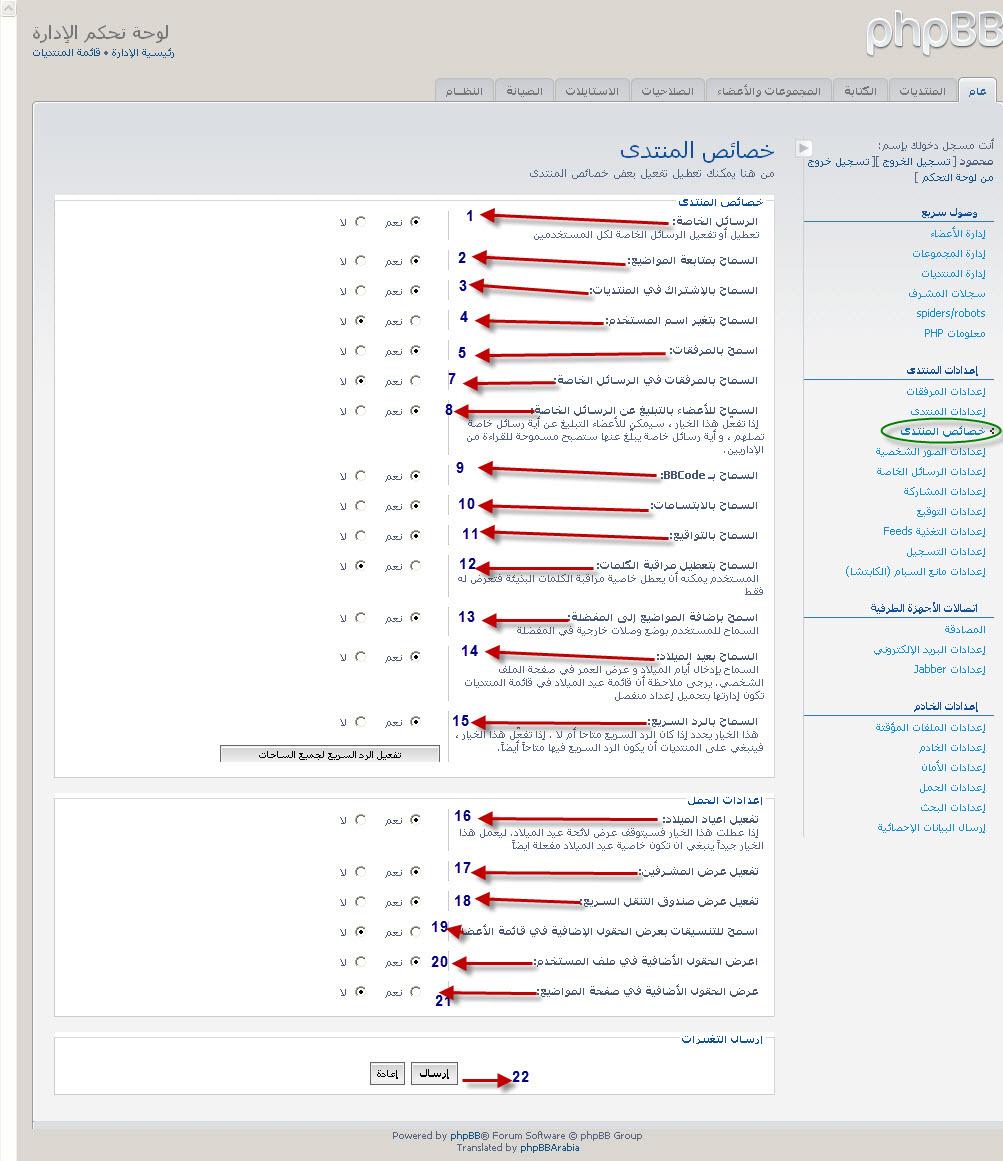
ثم تابع تفصيلات الارقام على الصورة
1- الرقم 1 على الصورة من خلاله تستطيع تفعيل امكانية ارسال رسائل خاصة بين الاعضاء ام لا
2- الرقم 2 على الصورة من خلاله تستطيع تفعيل امكانية تفعيل خاصية متابعة المواضيع الخاصة بالاعضاء
3- الرقم 3 على الصورة من خلاله تستطيع فتح باب التسجيل فى المنتدى امام الزوار او اغلاقه
4- الرقم 4 على الصورة من خلاله تستطيع امكانية منح العضو امتياز تغيير اسمه فى المنتدى او لا
5- الرقم 5 على الصورة من خلاله تستطيع تفعيل امكانية رفع الاعضاء المرفقات فى المنتدى
6- الرقم 6 لايوجد على الصورة أخطأت اثناء وضع الارقام اعتذر
7- الرقم 7 على الصورة من خلاله تستطيع تفعيل امكانية رفع الاعضاء المرفقات فى الرسائل الخاصة
8- الرقم 8 على الصورة من خلال تفعيله يستطيع الاعضاء الابلاغ عن الرسائل المسيئة او المخالفة حيث سيقوم الاداريين حينها من امكانية قراءة الرسالة الخاصة
9- الرقم 9 على الصورة يوضح امكانية تفعيل اكود التنسيق BBCode
10-الرقم 10 على الصورة من خلاله تستطيع السماح باستخدام الابتسامات فى المنتدى او لا
11- الرقم 11 على الصورة من خلاله تستطيع السماح للاعضاء بانشاء تواقيعهم الخاصة او لا
12- الرقم 12 على الصورة من خلاله تستطيع منح الاعضاء امتياز تعطيل مراقبة الكلمات التى قد تكون اضفت بها بعض الكلمات الممنوعة او عدم منحهم هذا الامتياز عن طريق عدم تفعيلها
13- الرقم 13 على الصورة يوضح امكانية السماح للاعضاء باضافة المواضيع التى تعجيهم الى المفضلة او لا
14- الرقم 14 على الصورة يوضح السماح للاعضاء باضافة تاريخ ميلادهم وظهور هذا التاريخ فى صفحة العضو او لا
15- الرقم 15 على الصورة يوضح امكانية تفعيل الرد السريع لكل الساحات ولكن ينبغي على المنتديات أن يكون الرد السريع فيها متاحاً أيضاً
* راجع هذا الدرس لكيفية انشاء منتدى وتفعيل الرد السريع فيه http://www.phpbbarabia.com/community/vi … 67#p214730
16- الرقم 16 على الصورة يوضح امكانية السماح بعرض اعياد الميلاد فى رئيسية المنتدى او لا ولكن لابد ان يكون مسمح باعياد الميلاد راجع الخطوة رقم 14
17- الرقم 17 على الصورة يوضح امكانية عرض اسماء المشرفين حيث سيظهر اسم كل مشرف تحت اسم المنتدى المنوط به الاشراف عليه فى رئيسية المنتدى
18- الرقم 18 يوضح امكانية تفعيل خيار التنقل السريع بين المنتديات او لا
19- الرقم 19 على الصورة يوضح امكانية السماح بعرض الحقول الاضافية التى قمت باضافتها فى قائمة الاعضاء او لا
20- الرقم 20 على الصورة يوضح امكانية السماح بعرض الحقول الاضافية التى قمت باضافتها فى ملف المستخدم او لا
21- الرقم 21 على الصورة يوضح امكانية السماح بعرض الحقول الاضافية التى قمت باضافتها فى صفحة المواضيع او لا
22- الرقم 22 على الصورة توضح انه من خلال الضغط على كلمة ارسال فستحفظ التعديلات التى قمت بها
يتبع
إعدادات الصور الشخصية
بسم الله الرحمن الرحيم
نستكمل الشرح
من عام >> إعدادات الصور الشخصية
تابع الصورة التالية

ثم تابع تفاصيل الارقام الموجودة على الصورة
1- الرقم 1 على الصورة تستطيع من خلاله تفعيل الصورة الشخصية للاعضاء او الغائها
2- الرقم 2 على الصورة يوضح امكانية تفعيل معرض الصور وهو بمعنى وجود عدة صور ليختار منها العضو الصورة الشخصية التى تناسبه
3- الرقم 3 على الصورة يوضح امكانية السماح بوضع صور شخصية تم رفعها على مواقع اخرى عن طريق الوصلات
4- الرقم 4 على الصورة يوضح امكانية السماح برفع الصور الشخصية من جهازك الى المنتدى
5- الرقم 5 على الصورة توضح امكانية تفعيل الصور الشخصية من مواقع اخرى
6- الرقم 6 على الصورة يوضح امكانية تحديد حجم الصورة الشخصية التى يسمح برفعها على المنتدى
7- الرقم 7 على الصورة يوضح امكانية تحديد ابعاد الحد الادنى للصورة الشخصية
8- الرقم 8 على الصورة يوضح امكانية تحديد ابعاد الحد الاقصى للصور الشخصية المسموح بها
9- الرقم 9 على الصورة يوضح مسار تخزين الصور الشخصية
10- الرقم 10 على الصورة يوضح مسار معرض الصور الشخصية
11- الرقم 11 يوضح الضغط على كلمة ارسال لحفظ التغيرات التى قمت بها
يتبع
اعدادات الرسائل الخاصة
بسم الله الرحمن الرحيم
استكمالا للشرح
من عام >> اعدادات الرسائل الخاصة
تابع الصورة التالية

ثم تابع شرح الارقام الموجودة على الصورة
1- الرقم 1 على الصورة يوضح امكانية تفعيل الرسائل الشخصية او تعطيلها
2- الرقم 2 على الصور ة يوضح امكانية تحديد عدد المجلدات التى يسمح للعضو بانشائها
3- الرقم 3- على الصورة يوضح امكانية تحديد عدد الرسائل الموجودة فى صندوق الرسائل الخاصة ومايزيد عن هذا الرقم لن يستطيع العضو استقبالها ويمكن اضافة القيمة 0 لجعلها تتسع لعدد غير نهائى من الرسائل
4- الرقم 4 على الصور يوضح امكانية اختيار الفعل الذى يجب فعله فى حالة امتلاء مجلد المستخدم بنسبة 100%
5 الرقم 5 يوضح امكانية تعديل الرسائل الخاصة التى لم تصل بعد الى الجهة المعينة لايقاف هذه الخاصية ضع القيمة 0
6- الرقم 6 يوضح امكانية تحديد عد المستلميين للرسالة فى وقت واحد اذا تم وضع القيمة 0 فان عدد هذا الاشخاص سيكون غير محدود
7- الرقم 7 يوضح السماح بارسال رسالة الى عدة اعضاء فى نفس الوقت او لمجموعة معينة
8- الرقم 8 على الصورة امكانية السماح باكواد التنسيق فى الرسائل الخاصة او لا
9- الرقم 9 على الصورة يوضح امكانية السماح بالابتسامات فى الرسائل الخاصة او لا
10- الرقم 10 على الصورة يوضح امكانية السماح بالمرفقات فى الرسائل الخاصة او لا
11- الرقم 11 على الصورة يوضح امكانية السماح بالتواقيع فى الرسائل الخاصة او لا
12- الرقم 12 على الصورة يوضح امكانية السماح بظهور الطباعة فى الرسائل الخاصة او لا
13- الرقم 13 على الصورة يوضح امكانية االسماح باتقديم الرسائل الخاصة او لا
14- الرقم 14 على الصورة يوضح امكانية السماح بوجود كود الصور او لا
15- الرقم 15 على الصورة يوضح امكانية السماح بالفلاش فى الرسائل الخاصة او لا ولكن يجب مراعاة الصلاحيات فى هذه النقطة
16- الرقم 16 يوضح امكانية استخدام الرموز الخاصة بالمواضيع فى الرسائل الخاصة او لا
17- الرقم 17 على الصورة يوضح انه عن طريق الضغط على كلمة ارسال يمكن حفظ التعديلات التى قمت بها
يتبع
اعدادات المشاركة
بسم الله الرحمن الرحيم
استكمالا للشرح نتابع
من عام >>اعدادات المشاركة
تابع الصورة
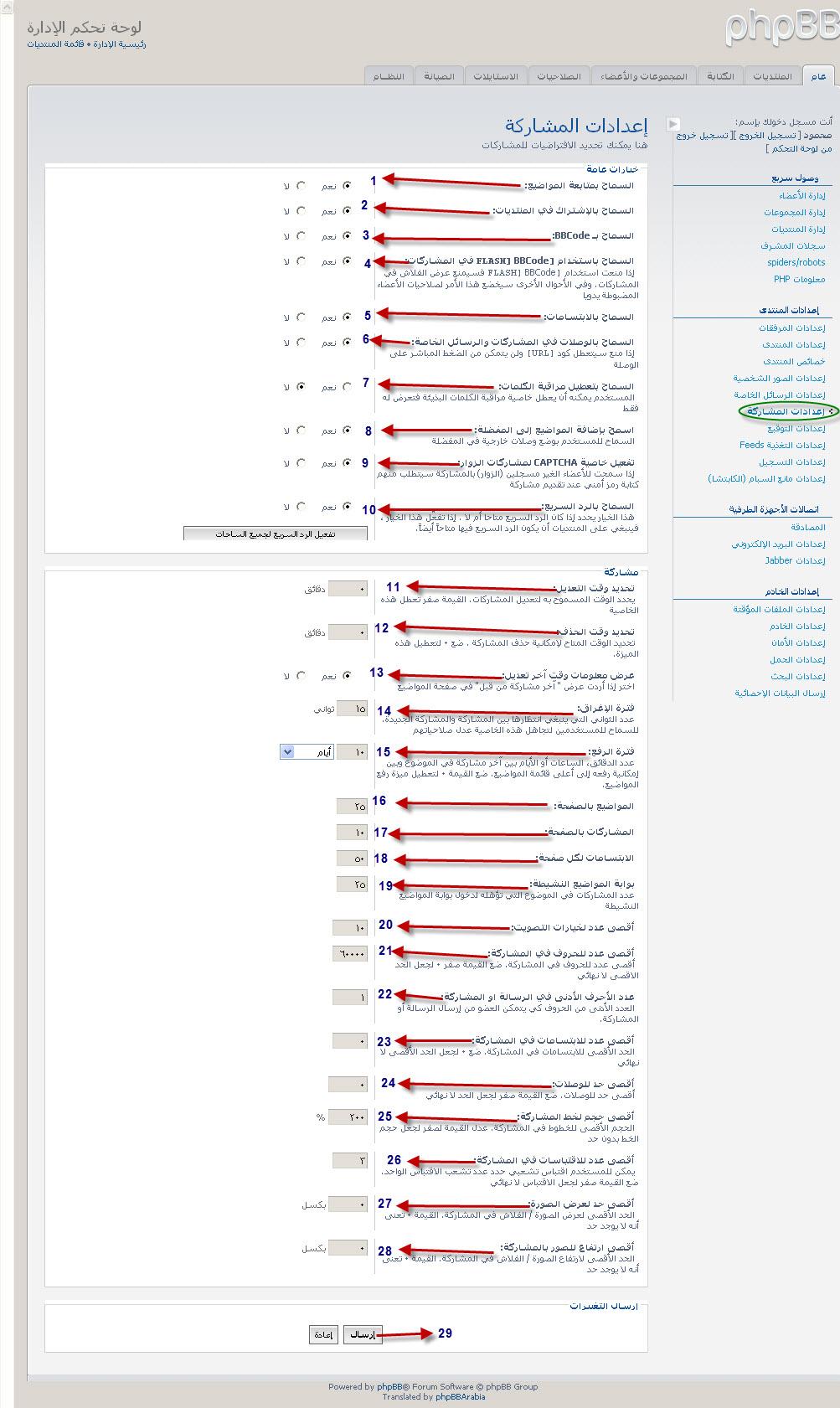
ثم تابع تفصيل الارقام على الصور
1- الرقم 1 على الصورة يوضح امكانية السماح بمتابعة الموضوع من عدمه
2- الرقم 2 على الصورة يوضح امكانية السماح بالاشتراك بالمنتديات ام لا
3- الرقم 3 على الصورة يوضح امكانية السماح بتنسيقات BBCode ام لا
4- الرقم 4 على الصورة يوضح امكانية السماح باستخدام الفلاش فى المشاركات ام لا
5- الرقم 5 على الصورة يوضح امكانية السماح بالابتسامات فى المشاركات ام لا
6- الرقم 6 على الصورة من خلاله تستطيع منع او السماح باستخدام عنوانين الويب الخارجية فى المشاركات
7- الرقم 7 على الصورة يوضح امكانية السماح للمستخدم بتعطيل مراقب الكلمات ام لا
8- الرقم 8 على الصورة من خلاله تستطيع السماح او منع امكانية اضافة المواضيع المميزة لدى الاعضاء فى المفضلة
9- الرقم 9 على الصورة يوضح انه فى حالت اتاحة امكانية المشاركة للزوار فهل تريد تفعيل CAPTCHA ( الرمز الامنى ) او لا
10- الرقم 10 على الصورة يوضح امكانية السماح بتفعيل الرد السريع فى المشاركات او لا
* فى هذه الحالة يرجى مراجعة الرد السابق http://www.phpbbarabia.com/community/vi … 04#p214730
11- الرقم 11 على الصورة من خلاله تستطيع تحديد فترة السماح للاعضاء بتعديل مشاركاتهم فى حالة وضع القيمة 0 ستتعطل هذه الخاصية
12- الرقم 12 على الصورة من خلاله تستطيع تحديد فترة السماح للاعضاء بحزف مشاركاتهم فى حالة وضع القيمة 0 ستتعطل هذه الخاصية
13- الرقم 13 على الصورة من خلاله تستطيع اظهار تاريخ اخر تعديل تم لهذه المشاركة
14- الرقم 14 على الصورة تستطيع من خلاله تحديد فترة الاغراق وهى المدة التى يجب ان ينتظرها العضو بين مشاركته القديمة والمشاركة الجديدة
15- الرقم 15 على الصورة تستطيع من خلاله تحديد وقت السماح برفع الموضوع الذى به مشاركة جديدة فى قائمة المواضيع
16 – الرقم 16 على الصورة من خلاله تستطيع تحديد عدد المواضيع فى الصفحة قبل بدء صفحة جديدة
17- الرقم 17 على الصورة من خلاله تستطيع تحديد عدد المشاركات فى صفحة الموضوع قبل البدء فى صفحة جديدة
18- الرقم 18 على الصورة من خلاله تحديد عدد الابتسامات فى صفحة الموضوع
19- الرقم 19 على الصورة من خلاله تستطيع تحديد عدد المشاركات التى من خلالها يمكن للموضوع دخول بوابة المواضيع النشطة
20- الرقم 20 على الصورة من خلاله تستطيع تحديد اقى عدد من الاعضاء للتصويت فى موضوع معين
21 – الرقم 21 على الصورة من خلاله تستطيع اقصى حد لعدد الحروف فى المشاركة القيمة 0 تجعل القيمة لانهائية
22- الرقم 22 على الصورة من خلاله تستطيع تحديد الحد الادنى لعدد الحروف فى المشاركة و الرسائل الخاصة
23- الرقم 23 على الصورة من خلاله تستطيع تحديد عدد الابتسامات فى المشاركة
24- الرقم 24 على الصورة من خلاله تستطيع تحديد عدد الوصلات فى المشاركة القيمة 0 تجعل هذا العدد لانهائى
25- الرقم 25 على الصورة من خلاله تستطيع تحديد الحجم الاقصى للخط المستخدم فى الكتابة
26- الرقم 26 على الصورة من خلاله تستطيع تحديد عدد الاقتباسات فى المشاركة العدد 0 يجعل العدد غير محدود
27- الرقم 27 على الصورة من خلاله تستطيع تحديد العرض الاقصى لعرض الصورة او الفلاش فى المشاركة القيمة 0 تجعل العرض غير محدود
28- الرقم 28 على الصورة من خلاله تستطيع تحديد الارتفاع الاقصى للصورة او الفلاش فى المشاركة القيمة 0 تجعل الارتفاع غير محدود
29- الرقم 29 على الصورة من خلال الضغط عل كلمة ارسال تستطيع حفظ التعديلات التى قمت بها
يتبع
اعدادات التوقيع
بسم الله الرحمن الرحيم
استكمالا للشرح نتابع
من عام >> اعدادات التوقيع
تابع الصورة التالية

ثم تابع تفصيلات الارقام على الصورة
1- الرقم 1 على الصورة من خلاله تستطيع السماح بالتواقيع فى المنتدى او لا
2- الرقم 2 على الصورة من خلاله تستطيع السماح باستخدام اكواد تنسيق BBCode
3- الرقم 3 على الصورة من خلاله تستطيع السماح باستخدام الصور فى التوقيع
4- الرقم 4 على الصورة من خلاله تستطيع السماح باستخدام الفلاش فى التواقيع او لا
5- الرقم 5 على الصور من خلاله تستطيع السماح باستخدام الابتسامات فى التوقيع او لا
6- الرقم 6 على الصورة من خلاله تستطيع السماح باستخدام الوصلات فى التوقيع او لا فى حالة عدم السماح اذا وجد رابط فى التوقيع لن يمكن للاعضاء الضغط عليه ولكن يمكن نسخه ووضعه فى المتصفح
7- الرقم 7 على الصورة من خلاله تستطيع تحديد اقصى عدد للحروف فى التوقيع
8- الرقم 8 على الصورة من خلاله تستطيع تحديد عدد الوصلات فى التوقيع القيمة 0 تجعل العدد غير نهائى
9- الرقم 9 على الصورة من خلاله تستطيع تحديد الحد الاقصى لحجم الخط المستخدم فى التوقيع
10- الرقم 10 على الصورة من خلاله تستطيع تحديد الحد الاقصى للابتسامات
11- الرقم 11 – على الصورة من خلاله تستطيع تحديد العرض الاقصى للصور فى التوقيع القيمة 0 تجعل العرض غير محدود
12- الرقم 12 على الصورة من خلاله تستطيع تحديد الارتفاع الاقصى للصور فى التوقيع القيمة 0 تجعل الارتفاع غير محدود
يتبع
إعدادات التغذية Feeds
بسم الله الرحمن الرحيم
استكمالا للشرح
من عام >>إعدادات التغذية Feeds
نتابع الصورة

ثم نتابع تفاصيل الارقام على الصورة
1- الرقم 1 على الصورة من خلاله تستطيع تفعيل خاصية تغذية البيانات او لا
2- الرقم 2 على الصورة من خلاله تستطيع السماح باظهار الاحصائيات مثل الوقت والتاريخ اسفل عناصر التعذية او لا
3- الرقم 3 على الصورة من خلاله تستطيع تمكين مصادقة HTTPولكن فى حالة تفعيله سيكون المحتوى المخفى متاح للزوار
4- الرقم 4 على الصورة من خلاله تستطيع تحديد الحد الاقصى لعناصر التغذية فى الردود
5- الرقم 5 على الصورة من خلاله تستطيع تفعيل التغذية للمواضيع الجديدة بشكل شامل
6- الرقم 6 على الصورة من خلاله تستطيع تفعيل التغذية للمشاركات الجديدة لمنتدى واحد
7- الرقم 7 على الصورة من خلاله تستطيع تفعيل التغذية المشاركات الجديدة لموضوع واحد فقط
8- الرقم 8 على الصورة من خلاله تستطيع تحديد الحد الاقصى لعناصر التغذية فى المواضيع
9- الرقم 9على الصورة من خلاله تستطيع السماح بالتغذية للمواضيع الجديدة حيث سيتم اظهار الموضوع الجديد + اول مشاركة فى الموضوع
10- الرقم 10 على الصورة من خلاله تستطيع السماح بالتغذية للمواضيع الجديدة حيث سيتم اظهار الموضوع الجديد + اخر رد فى الموضوع
11- الرقم 11 على الصورة من خلاله تستطيع السماح باخبار تغذية المنتديات حيث سيتم استدعاء المشاركة الاولى من هذه المنتديات كما يمكنك تحديد اكثر من منتدى عن طريق الضغط على مفتاح CTRL والنقر على المنتديات المطلوبة.
12- الرقم 12 على الصورة من خلاله تستطيع السماح بتفعيل تغذية البيانات لجميع المنتديات حيص ستظهر هذه الخاصية احدث المشاركات لجميع مواضيع المنتدى
13- الرقم 13 على الصورة من خلاله تستطيع استبعاد منتديات معينة حيث لن تظهر المواضيع او المشاركات فى هذه المنتديات فى التغذية كما يمكنك تحديد اكثر من منتدى عن طريق الضغط على مفتاح CTRL والنقر على المنتديات المطلوبة.
يتبع
إعدادات التسجيل
بسم الله الرحمن الرحيم
استكمالا للشرح نتابع
من عام >>إعدادات التسجيل
نتابع الصورة التالية

ثم نتابع تفاصيل الارقام على الصورة
1- الرقم 1 على الصورة من خلاله تستطيع تحديد نوعية تفعيل الحساب الخاص بالعضو هل هو فورى او عن طريق ارسال رسالة بريدية … الخ
2- الرقم 2 على الصورة من خلاله تستطيع تحديد عدد مشاركات العضو الجديد مع العلم ان القيمة 0 تعطل هذه الخاصية
3- الرقم 3 على الصورة من خلاله تستطيع تفعيل مجموعة الاعضاء المسجلين الجدد او لا مع مراعاة الخطوة رقم 2 حيث يجب لتفعيل هذه المجموعة ان تكون القيمة فى الخطوة رفم 2 اكثر من 0
4- الرقم 4 على الصورة من خلاله تستطيع تحديد الحد الادنى والحد الاقصى لطول اسم المستخدم
5- الرقم 5 على الصورة من خلاله تستطيع تحديد الحد الادنى والحد الاقصى لطول كلمة السر الخاصة بالعضو
6- الرقم 6 على الصورة من خلاله تستطيع منع التسجيل بحروف معينة او رموز معينة
7- الرقم 7 على الصورة من خلاله تستطيع تحديد درجة صعوبة كلمة السر التى يجب على العضو انشائها هل هى حروف فقط او ارقام فقط او حروف وارقام وهكذا
8- الرقم 8 على الصورة من خلاله تستطيع اجبار الاعضاء بعد مرور عدد معين من الايام على تغيير كلمة المرور الخاصة بهم
9- الرقم 9 على الصورة من خلاله تستطيع منح العضو امكانية تغيير اسمه او لا
10- الرقم 10 على الصورة من خلاله تستطيع السماح باستخدام نفس البريد الالكترونى فى التسجيل اكثر من مرة
11- الرقم 11 على الصورة من خلاله تستطيع تفعيل خاصية CAPTCHA في التسجيل حيث سيطلب من المسجلين الجدد كتابة الرمز الامنى عند التسجيل
12 – الرقم 12 على الصورة من خلاله تستطيع تحديد عدد مرات تسجيل الدخول قبل ان يطلب كتابة الرمز الامنى بجانب اسم العضو وكلمة المرور وهذا فى حالة كتابة اسم المستخدم والباسورد خطأ عدة مرات
13 – الرقم 13 على الصورة من خلاله تستطيع تحديد عدد مرات محاولة تسجيل الدخول بعد مشاهدة الصورة الرمزية
14- الرقم 14 على الصورة من خلاله تستطيع تفعيل نظام القاصر وهو نظام يطلب من العضو المنتسب للمنتدى التعريف بأن عمره أكبر من 13 سنة لان اقل من 13 سنة لابد من موافقة ولى امر القاصر على حسب القانوان الامريكى
15- الرقم 15 على الصورة من خلاله تستطيع كتابة العنوان الذي سيبعث ولي أمر القاصر (أقل من 13 سنة) رسالة الموافقة لمشاركة القاصر بالمنتدى
16- الرقم 16 على الصورة من خلاله تستطيع كتابة رقم الفاكس الخاص بالقاصرين
17- الرقم 17 على الصورة من خلاله تستطيع الضغط على كلمة ارسال لحفظ التعديلات التى قمت بها
يتبع
إعدادات مانع السبام (الكابتشا)
بسم الله الرحمن الرحيم
استكمالا للشرح نتابع
من عام >>إعدادات مانع السبام (الكابتشا)
نتابع الصورة التالية

ثم نتابع تفاصيل الارقام على الصورة
1- الرقم 1 على الصورة من خله تستطيع تقعيل خاصية CAPTCHA في التسجيل حيث سيتوجب على الاعضاء اثناء التسجيل من كتابة الرمز الامنى
2- الرقم 2 على الصورة من خلاله تستطيع تحديد عدد مرات محاولة تسجيل الدخول بعد مشاهدة الصورة الرمزية وذلك فى حالة تسجيل الدخول خطأ
3- الرقم 3 على الصورة من خلاله تستطيع تحديد عدد مرات تسجيل الدخول قبل ان يطلب كتابة الرمز الامنى بجانب اسم العضو وكلمة المرور وهذا فى حالة كتابة اسم المستخدم والباسورد خطأ عدة مرات
4- الرقم 4 على الصورة من خلاله تستطيع تفعيل خاصية الكابتشا للزوار حيث سيتوجب عليهم كتابة الرمز الامنى عند المشاركة
5- الرقم 5 على الصورة من خلاله تستطيع السماح للمستخدمين بتحديث الرمز الامنى فى حالة اذا كان غير واضح مثلا
6- الرقم 6 على الصورة من خلاله تستطيع تحديد نوعية الكاباتشا التى ستظهر للمستخدمين ومدى درجة صعوبتها
7- الرقم 7 على الصورة من خلاله تستطيع تغيير الإعدادت لنظام الكابتشا CAPTCHA المُحددة.
8 – الرقم 8 على الصورة من خلاله تستطيع مشاهدة الكاباتشا الذى سيظهر للاعضاء اثناء التعديل عليه
يتبع
اعدادات الملفات المؤقتة واعدادات الخادم
بسم الله الرحمن الرحيم
استكمالا للشرح نتابع
من عام >>اعدادات الملفات المؤقتة
نتابع الصورة التالية

من عام >> اعدادات الخادم
نتابع الصورة التالية

يتبع
أعدادات الامان
بسم الله الرحمن الرحيم
استكمالا للشرح نتابع
من عام >>اعدادات الأمان
نتابع الصورة التالية

ثم نتابع تفاصيل الارقم على الصورة
1- الرقم 1 على الصورة من خلاله تستطيع اتاحة امكانية الدخول التلقائى للاعضاء بدلا عن تسجيل الدخول فى كل زيارة للمنتدى
2- الرقم 2 على الصورة من خلاله تستطيع التحكم فى ميعاد انتهاء الدخول التلقائى لاجبار العضو على تسجيل الدخول
من جديد
3- الرقم 3 على الصورة من خلاله تستطيع التحكم فى عدد خانات ip المستخدم فى تصديق الجلسة
4- الرقم 4 على الصورة من خلاله تستطيع السماح بتفعيل خاصية التأكد من المتصفح ام لا
5- الرقم 5 على الصورة من خلاله تستطيع التأكد من رئاسة X_FORWARDED_FOR
6- الرقم 6 على الصورة من خلاله تستطيع التحكم فى نوعية referer
7- الرقم 7 على الصورة يمكنك من فحص الاى بى الخاص بالمستخدم هل هو ضمن القائمة السوداء او لا من الممكن ان يسبب بطىء فى المنتدى
8- الرقم 8 على الصورة من خلاله تستطيع التحكم فى عملية فحص البريد هل هو مسجل فعليا او لا
9- الرقم 9 على الصورة من خلاله تستطيع تحديد مدى صعوبة كلمة السر هل هى ارقام فقط او ارقام وحروف …الخ
10- الرقم 10 على الصورة من خلاله تستطيع اجبار كل اعضاء المنتدى على تغيير كلمة المرور الخاصة بهم بعد عدد معين من الايام تقوم بتحديده
11- الرقم 11 على الصورة تستطيع من خلاله التحكم فى عدد مرات تسجيل الدخول قبل ان يظهور الرمز الامنى
12- الرقم 12 على الصورة من خلاله تستطيع ضبط عدد محاولات الدخول المسموح بها من نفس ال ip قبل ان يطلب منه كتابة الرمز الامنى
13 – الرقم 13 على الصورة من خلاله تستطيع ضبط الوقت لانتهاء تسجيل الدخول من خلال نفس ال ip
14-الرقم 14 على الصورة من خلاله تستطيع الغاء الدخول من خلال ال ip واستخدام X_FORWARDED_FOR
15- الرقم 15 على الصورة من خلاله تستطيع السماح باستخدام لغة php فى التنسيقات كلغة برمجة
16- الرقم 16 على الصورة من خلاله تستطيع تحديد الوقت المسموح به للمستخدم لارسال الفورم
17- الرقم 17 على الصورة من خلاله تستطيع استخدام مفتاح الحماية للنموذج الخاص بالزائر
يتبع
إعدادات الحمل
بسم الله الرحمن الرحيم
استكمالا للشرح نتابع
من عام >>اعدادات الحمل
تابع الصورة التالية

تابع تفصيلات الارقام على الصورة
1- الرقم 1 على الصورة من خلاله تستطيع تحديد قيمة حمل النظام فى الدقيقة الواحدة مع العلم انه لو تم تعدى هذه القيمة فسيتم تعطيل المنتدى تلقائيا
2- الرقم 2 على الصورة خلاله تستطيع تحديد وقت الجلسة من بعد تسجيل دخول المستخدم
3- الرقم 3 على الصورة من خلاله تستطيع تحديد عدد الجلسات ولكن لو تعدت عدد الجلسات هذا الرقم فى الدقيقة الواحدة سيتعطل المنتدى تلقائيا لتعطيل هذه الخاصية استخدم القيمة 0
4- الرقم 4 على الصورة من خلاله تستطيع التحكم فى فترة عرض اسماء المتواجدون الان فى الصفحة الرئيسية للمنتدى
5- الرقم 5 على الصرة من خلاله تستطيع تفعيل خاصية المواضيع المحددة والتى تبين هل شارك العضو بالموضوع او لا
6- الرقم 6 على الصورة من خلاله تستطيع التحكم فى امكانية تخزين قراءة وإزالة معلومات الحالة في قاعدة البيانات المنتدى بدل وضعها في كوكيز في متصفح المستخدم او لا
7- الرقم 7 على الصورة من خلاله تستطيع معرفة حالة الزوار قراءة او عدم قراءة اذا تم تعطيلها سيظهر حالة الزوار دائما انها قراءة
8- الرقم 8 على الصورة من خلاله تستطيع تفعيل خاصية من على الخط لظهور اسماء المستخدمين فى الرئيسية والمنتديات وصفحة عرض المواضيع
9- الرقم 9 على الصورة من خلاله تستطيع التحكم ف عرض معلومات اتصال الزوار
10- الرقم 10 على الصورة من خلاله تستطيع التحكم فى عرض اذا كان العضو متصلا او لا
11- الرقم 11 على الصورة من خلاله تستطيع تفعيل خاصية اعياد الميلاد او عدم تفعيلها
12- الرقم 12 على الصورة من خلاله تستطيع اتاحة البحث فى المواضيع التى لم يتم قرآتها او لا
13 – الرقم 13 على الصورة من خلاله تستطيع التحكم فى عرض المشرفين فى الصفحة الرئيسية او لا
14- الرقم 14 على الصورة من خلاله تستطيع تفعيل صندوق التنقل السريع او لا
15 – الرقم 15 على الصورة من خلاله تستطيع التحكم فى تفعيل خاصية عرض تحركات المستخدمين بين المواضيع والمنتديات
16- الرقم 16 على الصورة من خلاله تستطيع التحكم فى تفعيل خاصية اعادة التكوين بعد مراجعة تحديثات التنسيق
17- الرقم 17 على الصورة من خلاله تستطيع التحكم فى عرض الحقول الاضافية فى قائمة الاعضاء او عدمه
18- الرقم 18 على الصورة من خلاله تستطيع التحكم فى عرض الحقول الاضافية فى ملف المستخدم او لا
19 الرقم 19 على الصورة من خلاله تستطيع التحكم فى عرض الحقول الاضافية فى صفحة عرض المواضيع او لا
يتبع
اعدادات البحث
بسم الله الرحمن الرحيم
استكمالا للشرح نتابع
من عام >>اعدادات البحث
تابع الصورة التالية

تابع معى تفصيلات الارقام على الصورة
1- الرقم 1 على الصورة من خلاله تستطيع السمااح بالبحث فى المنتدى او تعطيله
2- الرقم 2 على الصورة من خلاله تستطيع تحديد الوقت بين كل عملية بحث والاخرى للاعضاء
3- الرقم 3 على الصورة من خلاله تستطيع تحديد الوقت بين كل عملية بحث والاخرى لزوار
4- الرقم 4 على الصورة من خلاله تستطيع تحديد حد استهلاك صفحة البحث من المعالج
5- الرقم 5 على الصورة من خلاله تستطيع تحديد عدد حروف اسم المستخدم القائم بالبحث
6- الرقم 6 على الصورة من خلاله تستطيع تحديد الحد الاقصى لعدد الكلمات المسموح بها فى البحث
7- الرقم 7 على الصورة تستطيع من خلاله التحكم فى مدة تخزين نتائج البحث بعد مرور هذه المدة لن تظهر فى النتائج كل من تخطاها
8 – الرقم 8 على الصورة من خلاله تستطيع التحكم فى شكل خلفية البحث وتستطيع الاختيار من القائمة المنسدلة
9 + 10 + 11 + 12 الارقام من 9 : 12 توضح معلومات خاصة بـ Fulltext mysql
13- الرقم 13 على الصورة من خلاله تستطيع اتاحة تمكين تحديث fulltext
14- الرقم 14 على الصورة من خلاله تستطيع التحكم فى أقل عدد حروف الكلمات التى ستفهرس
15- الرقم 15 على الصورة من خلاله تستطيع التحكم فى أقصى عدد حروف الكلمات التى ستفهرس
16- الرقم 16 على الصورة من خلاله تستطيع التحكم فى تحديد درجة شهرة الكلمات التى تدخل فى نسبة كبيرة من المشاركات اثناء البحث
يتبع
المعلومات الإحصائية
بسم الله الرحمن الرحيم
استكمالا للشرح نتابع
من عام >>ارسال المعلومات الإحصائية
تابع الصورة التالية

انتهى شرح لوحة التحكم ( عام ) وسيتم بمشيئة الله تعالى تناول باقى لوحة التحكم فى مواضيع متتالية