
طريقة تصميم الاستايلات
السلام عليكم ورحمة الله وبركاتة
درس لطريقة تصميم استايلات phpBB وذلك لتسهيل عميلة التصميم لدى البعض
ولن اتكلم عن طريقة تصميم الاستايل عن طريق الفوتوشوب وسوف اعتمد عليكم فى ذلك
ولكنى سوف اشرح كيفية تركيب الاستايل بعد تصميمة على ملفات المنتدى
الطريقة سهلة وبسيطة وسوف نقوم بتجزيئها الى عدة اجزاء وسوف اقوم باختصار الكلام قدر الامكان
وادع الصور توضح المطلوب
بسم الله نبدأ
الشرح حالياً على الاستايلات رباعية الاطراف
–[تهيئة الجهاز]–
–[البرامج المستخدمة]–
برنامج سيرفر اباتشى لتحويل الجهاز الى سيرفر
http://prdownloads.sourceforge.net/appserv/appserv-win32-2.4.9.exe?download
برنامج edit plus لتشغيل ملفات الـphp
http://www.uploadak.com/files/epp310_en.zip
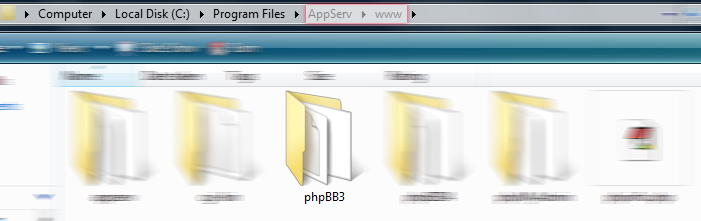
ثانياً قم بوضع مجلد المنتدى فى فولدر www كما بالصورة
ثالثا قم بالدخول المنتدى من على الرابط localhost/phpBB3 وقم بتسطيب المنتدى
–[بدأ العمل]–
1-) نقوم بتصميم الاستايل المراد عن طريق برنامج الفوتوشوب
وسوف اقوم بالشرح على استايل Black Hook
صورة الاستايل بعد تصميمة بالفوتوشوب
2-) ناتى الان لعملية تقطيع الاستايل وهى من الخطوات المهمة ويجب ان تكون جميع المقاسات متساوية حتى لاتحدث مشاكل اثناء التركيب
وبعد عملية التقطيع سوف يتنج اجزاء كما بالشكل
3-) الان ياتى دور حفظ الصور ونقوم بحفظها فى فولدر stylessubsilver2themeimages
انتهى الجزء الاول
تكملة الشرح من الكاتب الأصلي
[درس] طريقة تصميم الاستايلات
–[الجزء الثانى]–
تصدير العمل الى برنامج Front Page
من الافضل ان نقوم باستخدام Front Page 2003
عند فتح الصفحة نقوم بحذف جميع الاكواد الموجودة بداخل SPlit

(-1نقوم الان بعمل 6 صناديق

(-2وسوف يتم تقسيم الجداول بهذة الطريقة

(-3 نقوم بادراج الصور
4-) الشكل النهائى للصور ولاحظ ان الصور تم وضعها معكوسة

5-) ياتى الان دور نقاط التمدد فى الاستايل
نقوم بالوقوف على المربع المراد اضافة بة نقطة تمدد ثمRight Click

ثم نقوم باختيار صور التمدد الذتى ذكرناها فى الخطوة رقم 2 من الجزء الاول

ونقوم بتكرار نفس الامر مع المربعات 1 و 2 و 3 و 4
لينتج لدينا

6-) نقوم بحذف تحديد الجداول وذلك عن طريق الوقوف فى اى مربع ونضغط Right Click

وبعد ذلك

النتيجة النهائية

انتهى الجزء الثانى
[درس] طريقة تصميم الاستايلات
–[الجزء الثالث]–
الان ياتى الدور على تركيب هذا العمل على ملفات المنتدى ليصبح لدينا استايل خاص بنا
اولاً ناتى صفحة الكود فى برنامج الـFront Page لنشرح ماهى هذة الاكواد

ونقوم بتجزئة الاكواد الى جزئين
الجزء الاول وهو ماسوف يوضع فى الهيدر
الجزء الثانى وهو ماسوف يوضع فى الفوتر
ناتى الان للتركيب
نفتح ملف overall_header.html ونقوم بالبحث عن
كود: تحديد الكل
ونقوم بحذف مابعدة حتى نصل الى
كود: تحديد الكل

ثم نقوم باستبدال هذا الكود بالجزء الاول من الكود الموجود فى الصورة الاولى من الجزء الثالث

ليصبح بهذا الشكل
ثم نقوم بفتح ملف overall_footer.html ونقوم بوضع الجزء الثانى من الكود قبل
كود: تحديد الكل
لصبح بهذا الشكل

الان ناتى للخطوة الاخير الا وهى وضع الصور التى قمنا بتصميمها بداخل مجلد stylessubsilver2theme
ونقوم باستبدال روابط الصور بداخل ملفى overall_header.html و overall_footer.html بهذا الامتداد
كود: تحديد الكل
{T_THEME_PATH}/images

الان الشكل النهائى

نلاحظ وجود بعض الفراغات فى الاستايل ولحل هذة المشكلة نقوم بفتح ملف stylesheet.css الموجود بمجلد stylessubsilver2theme
ونقوم بالبحث عن
كود: تحديد الكل
td {
padding: 2px;
واستبدال القيمة 2px بـ 0px
انتهى الجزء الثالث بحمد الله ولم يتبقى سوؤ جزء بسيط الا وهو تنسيق التصميم وسوف يتم شرحها ان شاء الله[/b]
[درس] طريقة تصميم الاستايلات
–[الجزء الاخير]–
الان ياتى دور تنسيق الاستايل
اولاً يجب علينا نقوم بتحميل برنامج color cop لتحديد الالوان
ورابط التحميل من هنا
http://www.uploadak.com/files/ColorCop.rar
الان نقوم بفتح stylesheet.css الموجود بفولدر stylessubsilver2theme
ثم نتبيع الخطوات التالية
1-) لتغير لون روابط المنتدى نقوم بالبحث عن التالى
كود: تحديد الكل
a:link {
color: #006597;
نقوم بتغير كود اللون الى اللون المراد وليكن الاسورد #262626
2-) لتغير خلفية الوصف [ساحة , مواضيع , مشاركات , اخر مشاركة] نقوم بالبحث عن
كود: تحديد الكل
background-image: url('./images/cellpic3.gif');
والغائها او استبدالها باى صورة اخرى فهذة الصورة خاصة بخلفية الوصف
اذا اردت استبدالها بصورة اخرى فقم بتغير رابط الصورة الى صورتك اما اذا اردت حذفها واستبدالها بلون فقم بالغاء السطر السابق وقم بالبحث عن
كود: تحديد الكل
background-color: #006699;
واستبدال كود اللون باللون الذى تريدة وليكن الرصاصى #c0c0c0
3-) الان ناتى اللى تغير لون [ساحة , مواضيع , مشاركات , اخر مشاركة]
قم بالبحث عن
كود: تحديد الكل
th {
color: #FFA34F;
وتغير كود اللون وليكن الابيض#ffffff
4-) الان ناتى الى تغير خلفية الاقسام
نقوم بالبحث عن
كود: تحديد الكل
background-image: url('./images/cellpic1.gif');
اذا اردت استبدال الصورة بصورة من تصميمك فقم باستبدال مسمى الصورة
اما اذا كنت تريد ان تجعلها بلون فقم بالغاء السطر وابحث عن
كود: تحديد الكل
background-color: #C7D0D7;
وقم باستبدالها باللون المطلوب وليكن الرصاصى #c0c0c0
ولتكملة الخطوة السابقة
قم بالبحث عن
كود: تحديد الكل
background: white url('./images/cellpic2_rtl.jpg') repeat-y scroll top right;
فاذا اخترت فى الخطوة السابقة استبدالها بصورة فقم بتكرار نفس الصور
اما اذا اخترت لون فقم بحذف هذا السطر
كود: تحديد الكل
.catdiv {
height: 28px;
margin: 0;
padding: 0;
border: 0;
background: white url('./images/cellpic2.jpg') repeat-y scroll top left;
}
.rtl .catdiv {
background: white url('./images/cellpic2_rtl.jpg') repeat-y scroll top right;
}
وقم بالبحث عن
كود: تحديد الكل
.tablebg {
background-color: #c0c0c0;
واضافة نفس اللون السابق
5-) ناتى الان لتغير خلفية صندوق المواضيع والمشاركات واخر مشاركة
نقوم بالبحث عن
كود: تحديد الكل
.row2 {
background-color: #DCE1E5;
ونقوم بتغير كود اللون الى اللون المراد وليكن الرصاصى الفاتح #ececec
6-) ناتى الان بتغير لون روابط الموضوع بعد الزيارة اى لون رابط الموضوع بعد قرائتة والعودة الية مرة اخرى
نقوم بالبحث عن
كود: تحديد الكل
a.topictitle:visited {
color: #c0c0c0;
ونقوم بتغير كود اللون الى اللون المراد وليكن الرصاصى الغامق #797979
7-) ناتى الان الى تغير لون الاقسام نقوم بالبحث عن
كود: تحديد الكل
a.forumlink {
color: #069;
واستبدال كود اللون الى اللون المراد وليكن الاسود #000000
الشكل النهائى
لرؤية الصورة بحجمها الطبيعي

8- ) الان الى خطوة الاخيرة هى تغير اسم الاستايل وتسميتة بالاسم الذى نريدة
نقوم بفتح كل من
mageset.cfg الموجود بفولدر stylessubsilver2imageset
template.cfg الموجود بفولدر stylessubsilver2template
theme.cfg الموجود بفولدر stylessubsilver2theme
style.cfg الموجود بفولدر stylessubsilver2
ونقوم بالبحث عن
كود: تحديد الكل
name = subsilver2
ونقوم بتغيرها الى اسم الاستايل وليكن gawad فنقوم بكتابتها بهذا الشكل
كود: تحديد الكل
name = gawad
ثم نقوم بتغير فولدر الاستايل subsilver2 الى اسم الاستايل gawad
والان انتهى التنسيق واصبح لدينا استايل خاص 
[/b]
[درس] طريقة تصميم الاستايلات
–[جزء اضافى]–
لوضع صورة فى الهيدر قم بفتح ملفى overall_header
وقم بوضع محتويتاتة فى الـFront Page


انتهى والحمد لله